
Для создания цифрового представительства необходимо:
- Зайти по ссылке https://hsedesign.ru/teams/c0ac0a5cecf34bb5b30eea1d1d9ab721
- Нажать на кнопку «Добавить диплом».
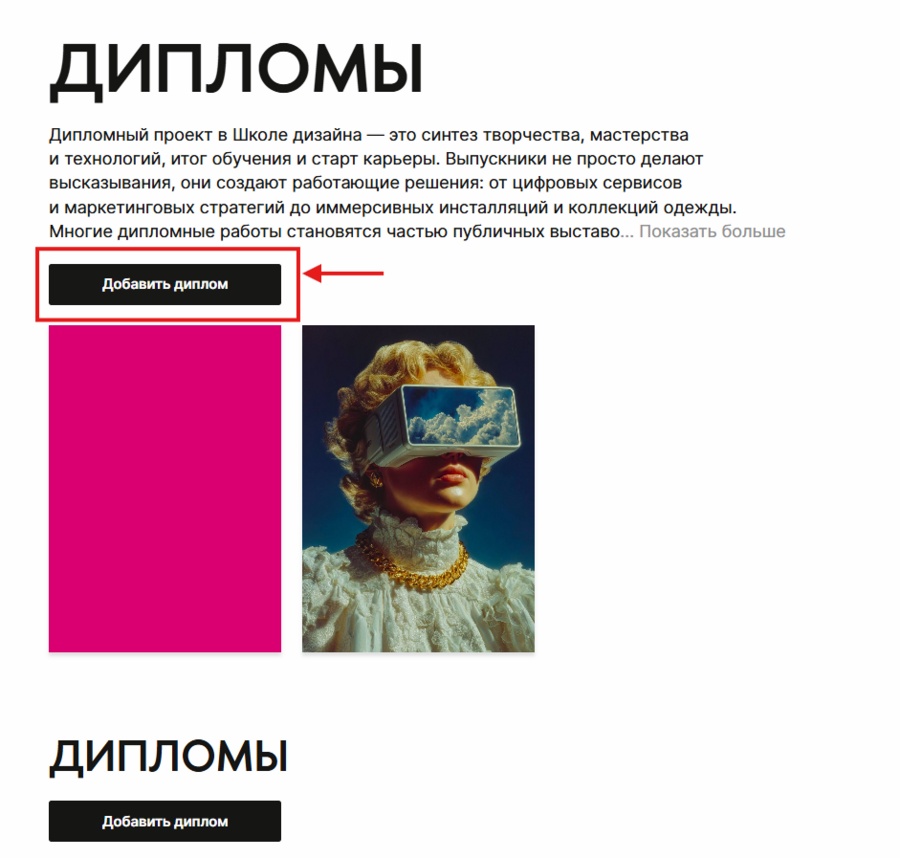
Настройки организации
Об организации
Основные данные и настройки:
- Название организации.
- Описание проекта, отражающее его основную идею. Добавьте описание своей организации, не более 1000 символов.
- Обложка для главной страницы. Добавьте графическое изображение в формате вертикального прямоугольника в формате JPEG (1140×1600 рх).
- Ссылка на обложке. Задайте ссылку, по которой можно перейти при клике на обложку.
- При необходимости создайте кнопки. Вы можете добавить до 3-х кнопок под описанием.
- Создайте новый или прикрепите ссылку на уже готовый лендинг.
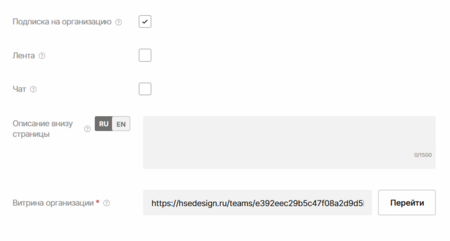
Опциональные настройки:
- Кнопка подписки позволяет пользователям подписаться на ваше цифровое представительство.
- Лента предназначена для публикации постов вашей организации.
- Чат понадобится для дальнейшего общения с подписчиками вашей организации;
- Описание внизу страницы заполнять не обязательно.
- При желании добавьте информацию о вашей организации, до 1500 символов, которая появится под сеткой проектов.
- Обратите внимание! Ссылку «Витрина организации» не нужно менять, удалять и т. д., так как она является основной для перехода на страницу вашей организации.
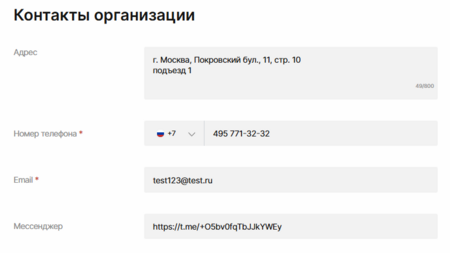
Контакты:
- Адрес: заполнять необязательно.
- Телефон: укажите для связи, если возникнут вопросы.
- E-mail: заполните для дополнительного способа связи.
- При необходимости добавьте ссылку на чат в мессенджере.
Команда
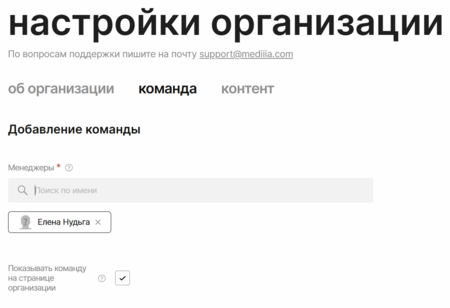
На вкладке «Команда» вы можете назначить менеджеров организации. Они, как и вы, смогут редактировать её. В число менеджеров есть возможность добавить кого-либо из участников представительства, воспользовавшись строкой поиска по участникам.
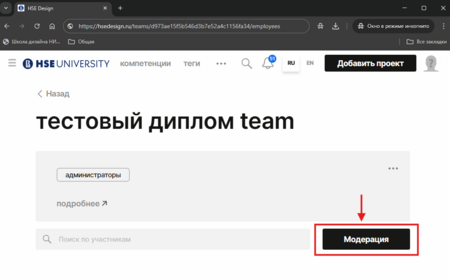
Вам как менеджеру организации на странице команды по кнопке «Модерация» будет доступна страница с запросами на присоединение к команде, которые вы можете принять или отклонить. Таким образом, вы можете добавлять участников своей команды.
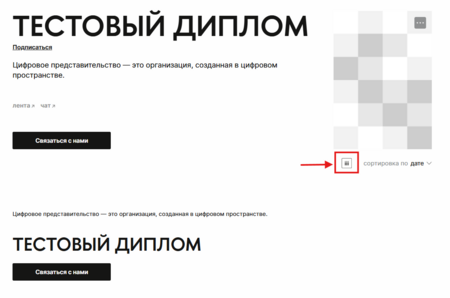
Для добавления участников вашей команды включите настройку «Показывать команду на странице организации». После публикации организации на главной появится кнопка для перехода на страницу с участниками команды.
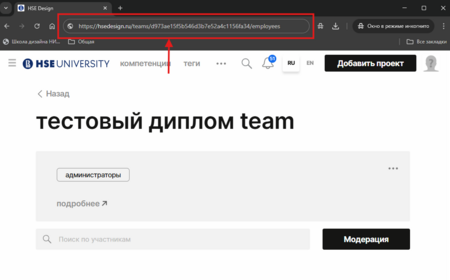
Обязательно разошлите ссылку на страницу присоединения вашим участникам. Тогда участники вашей команды смогут воспользоваться этой функцией присоединения.
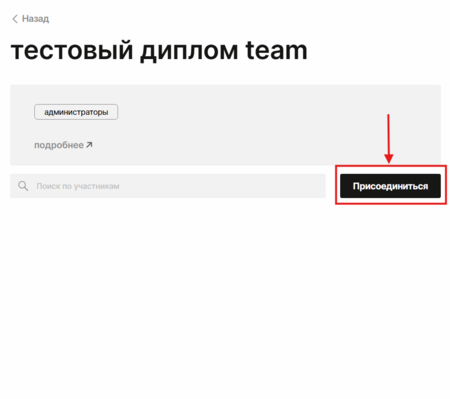
На странице команды другим пользователям будет доступна кнопка «Присоединиться». При нажатии кнопки они смогут выбрать проект, с которым планируют участвовать в вашей организации, и отправить заявку.
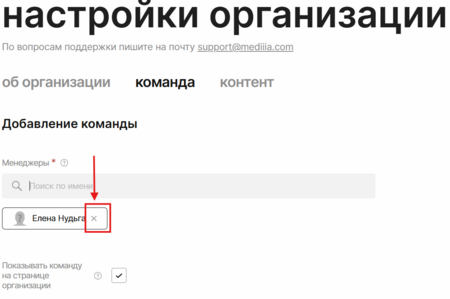
Удалить кого-либо из участников/менеджеров вы можете, воспользовавшись функцией удаления «Х» в поле имени участника.
Контент
Вкладка «Контент» позволяет настроить вид отображения проектов на главной странице организации. В режиме «Одна страница» все проекты будут доступны на главной странице без разделения.
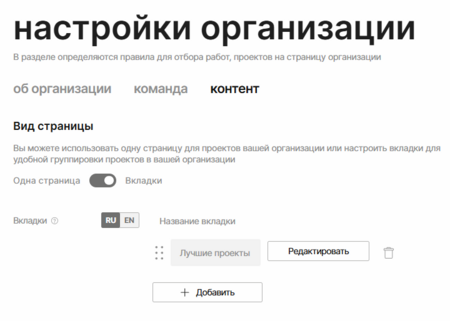
Если выбрать режим «Вкладки», то необходимо создать вкладки по которым будут распределяться все проекты.
При дальнейшей настройке режимов доступны два варианта отбора проектов:
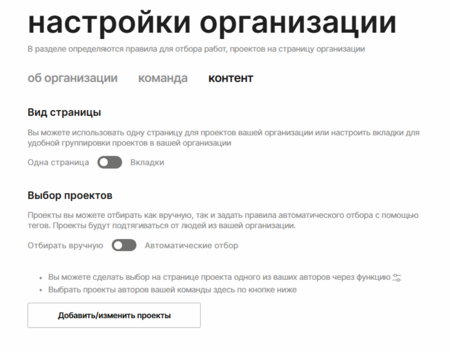
Ручной отбор позволяет с помощью кнопки «Изменить/Добавить» выбирать проекты по одному или нескольким авторам.
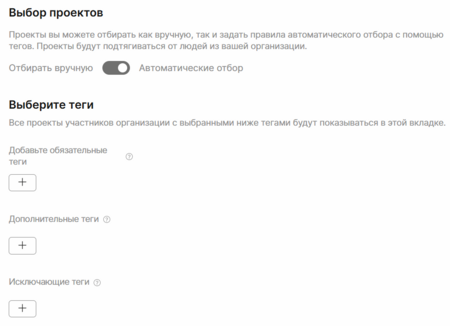
«Автоматический отбор» дает возможность настроить фильтрацию проектов по тегам.
- Обязательные теги — на странице будут отображаться проекты, в которых есть любой из указанных тегов.
- Дополнительные теги — можете задать дополнительные теги к обязательным условиям для отбора работ на страницу организации. Будут отбираться проекты, в которых, кроме обязательного тега, будет любой из указанных дополнительных.
- Исключающие теги — проекты с указанными тегами не будут отображаться на витрине.
Добавление проектов в цифровое представительство
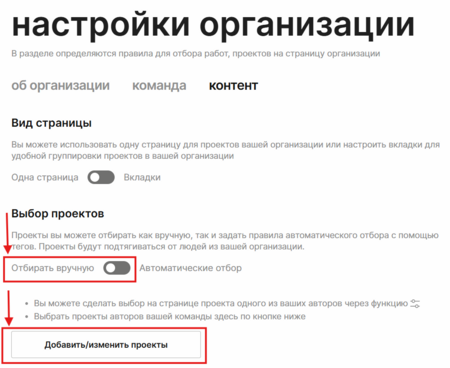
Для добавления проектов в организацию необходимо:
- В разделе «Контент» включить опцию «Отбирать вручную» и нажать «Добавить/изменить проекты».
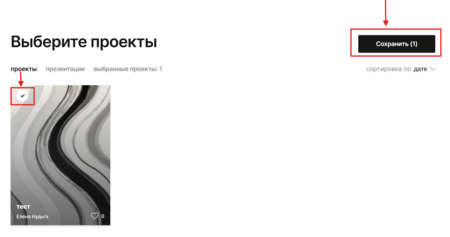
- Выбрать проект среди ранее созданных, отметить его галочкой на обложке и сохранить изменения.
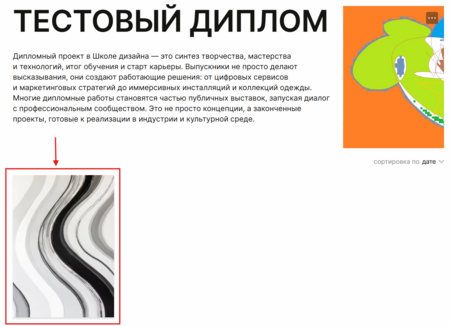
- Далее нужно перейти на главную страницу организации. Выбранный проект автоматически появится на витрине.
Проекты можно фильтровать с помощью вкладок. Инструкция по их настройке представлена выше.
Публикация и редактирование цифрового представительства
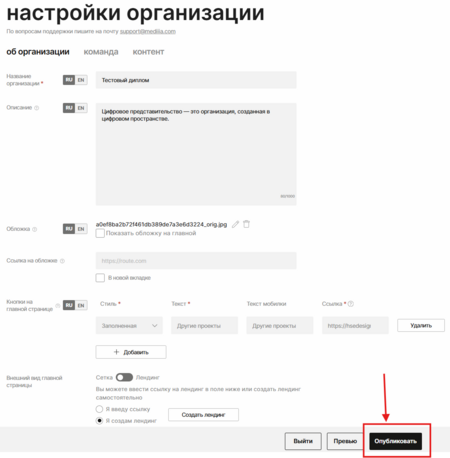
Для публикация цифрового представительства нажмите кнопку «опубликовать».
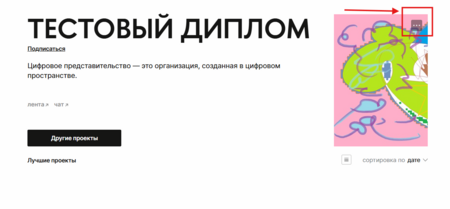
Для внесения изменений в уже опубликованную организацию на главной странице кликните на три точки в правом верхнем углу обложки. После этого откроется режим редактирования.