1. Общая информация
Курсы — образовательные программы в ЛМС, в которых задействованы студенты и преподаватели.
Курсы создаются и используются для следующих целей: — Публикация образовательной программы для студентов и преподавателей; — Разбиение на модули; — Добавление расписаний занятий; — Размещение и прием домашних заданий и экзаменов.
2. Краткое руководство
Создать курс
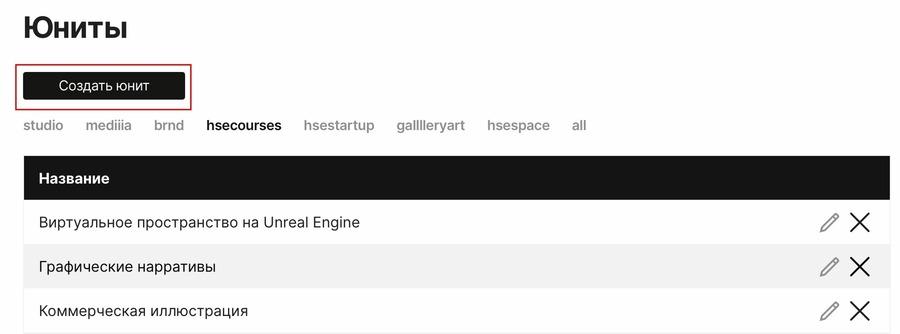
Административный интерфейс /teamAdmin → Нажать Создать юнит → Выбрать тип модерации Свои учебные курсы → Заполнить поля → Перейти на вкладку ЛМС → Заполнить поля → Добавить модули → Опубликовать модули и сохранить юнит.
Управлять курсом
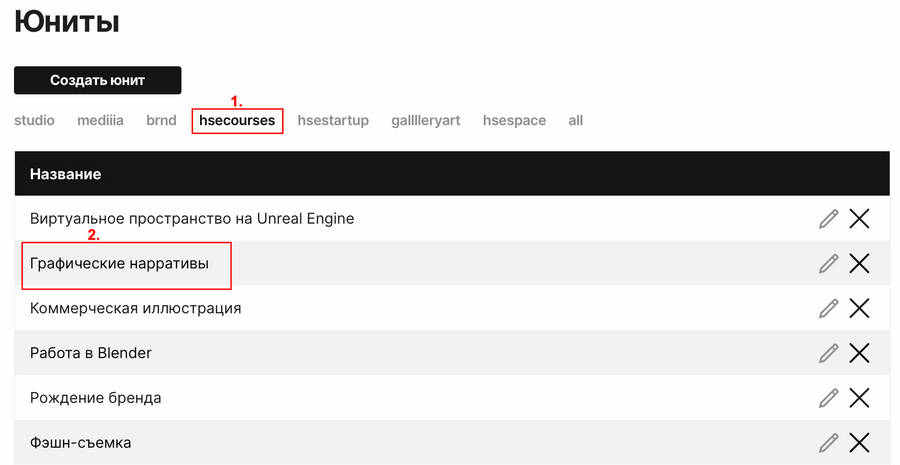
Административный интерфейс /teamAdmin → Вкладка hsecourses → Выбрать курс → Режим редактирования.
3. Создание курса
Создание курса доступно только авторизованным пользователям с правами администратора.
- Авторизоваться в /teamAdmin → Вкладка hsecourses → Нажать Создать юнит → Перейти в Настройки юнита.
- В разделе Настройки юнита на вкладке Об организации найти выпадающий список Тип модерации и установить Свои учебные курсы, в результате чего появится вкладка ЛМС.
Важно: Все необходимые блоки, элементы и модули курса будут создаваться во вкладке ЛМС. Без выбора типа модерации Свои учебные курсы эта вкладка и создание курса не будут доступны.
- Перейти на вкладку ЛМС и заполнить необходимые поля.
Ключевыми полями курса являются: — Формат курса — выбор формата курса; — Образовательный уровень — выбор образовательного уровня курса; — Старт курса — установка даты и времени начала курса; — Дисциплины — блок добавления дисциплин курса; — Модули — блок добавления образовательных модулей курса; — Образовательный тег — указание тегов курса.
Важно: Заполнение этих полей будет влиять на то, что увидят студенты и преподаватели на сайте и каким образом курс будет доступен для студентов и преподавателей на сайте.
Для завершения работы нажать кнопку Сохранить в правом верхнем углу административного интерфейса.
4. Создание дисциплин
Создание дисциплин доступно только авторизованным пользователям с правами администратора.
- Авторизоваться в /teamAdmin → Вкладка hsecourses → Выбрать курс → Вкладка ЛМС → Блок Дисциплины → Нажать + Создать.
- Заполнить следующие поля: — Название дисциплины — название дисциплины, которое отображается на сайте в виде вкладки; — Цвет обложки — выбор цвета обложки блока дисциплины, который будет отображаться на сайте; — Модули — блок создания модулей для данной дисциплины.
Важно: Доступна возможность создания модуля внутри дисциплины или в отдельном блоке вкладки ЛМС административного интерфейса.
- Нажать Сохранить для завершения.
Созданные дисциплины будут отображаться в блоке Дисциплины на вкладке ЛМС выбранного курса.
5. Создание модулей
Создание модулей доступно только авторизованным пользователям с правами администратора.
- Авторизоваться в /teamAdmin → Вкладка hsecourses → Выбрать курс → Вкладка ЛМС → Блок Модули → Нажать + Создать или Редактировать
- Заполнить следующие поля:
— Название модуля — название модуля, которое отображается на сайте (поле является обязательным); — Тип дисциплины — указание типа дисциплины, к которой относится модуль; — Название кнопки — текст на кнопке возврата к списку модулей; — Автор — указание автора данного учебного модуля (поле является обязательным, по умолчанию в качестве автора устанавливается авторизованный пользователь административного интерфейса); — Обязательный тег — черный тег, который относится к данному модулю; — Теги — необязательные теги, которые относятся к данному модулю; — Преподаватели модуля — список преподавателей данного учебного модуля; — Доступность следующей темы — выпадающий список; — Ссылка на следующий модуль — указание ссылки перехода на следующий модуль; — Описание — добавление текстового описания учебного модуля, которое отображается на сайте (поле является обязательным).
Важно: В полях Автор и Преподаватели модуля доступны только те пользователи, которые были ранее добавлены на курс. Другие пользователи не будут отображаться в результатах поиска.
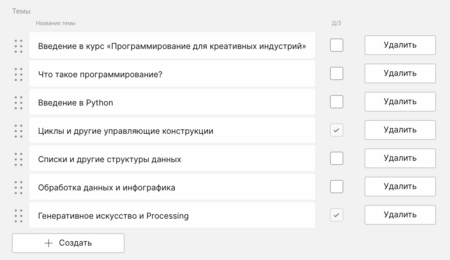
- Перейти в блок Темы для добавления учебных материалов и домашних заданий в модуль.
В блоке Темы нажать + Создать и заполнить следующие поля: — Название темы — заголовок темы модуля, который отображается на сайте; — Д/З — чекбокс для добавления домашнего задания в тему модуля.
Кнопка Удалить позволяет удалить тему, которая не будет нужна.
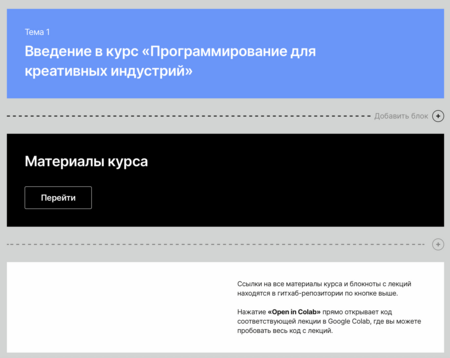
- Прокрутить страницу вниз для редактирования разделов с темами модуля и домашних заданий.
Добавленные Темы и блоки с домашним заданием для каждой темы будут появляться автоматически.
Все добавленные блоки будут отображаться на сайте на странице модуля.
- Сформулировать домашние задания.
Для этого необходимо прокрутить страницу вниз, найти блок темы модуля, для которой был добавлен чекбокс Д/З и заполнить поля блока домашнего задания: — Заголовок домашнего задания — текстовое поле для формулировки и заголовка домашнего задания; — Система оценивания — выпадающий список выбора системы оценивания работ студентов; — Вес домашнего задания — показатель, который входит в формулу итоговой оценки и дает возможность указать, насколько то или иное домашнее задание будет влиять на оценку; — Выберите тип загружаемого файла — выбор типа файла, который будет требоваться от студентов в рамках выполнения домашнего задания (изображение, текст, код и другие); — Максимальное количество блоков — указатель максимального количества блоков в рамках домашнего задания.
Нажать кнопку Сохранить для добавления домашнего задания в тему модуля.
- Перейти в блок Экзамен для добавления экзамена в модуль.
В блоке Экзамен нажать + Назначить, ввести название экзамена и нажать на кнопку Настроить экзамен.