Темы раздела:
[1] Подготовка модели [2] Добавление скелета
[3] Персонализация скелета: [3.1] Определение точек крепления костей [3.2] Добавление / удаление костей [3.3] Кости с асимметрией [3.4] Практическое задание
[4] Построение скелета в плагине [5] Настройка контролов [6] Краткий обзор раздела
Используемые термины и аббревиатуры: 1 UV-развёртка — раскройка геометрии на плоскости для создания текстур. 2 Joint — кость. 3 X-ray — режим рентгена, просвечивающиеся объекты.
[1] Подготовка модели
Перед началом работы со скелетом необходимо подготовить саму 3D-модель.
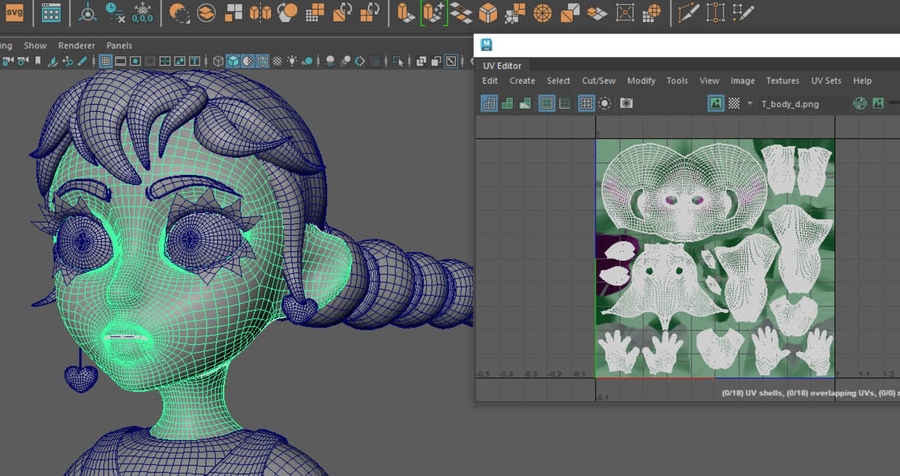
1. Сетка и UV-развёртка1:
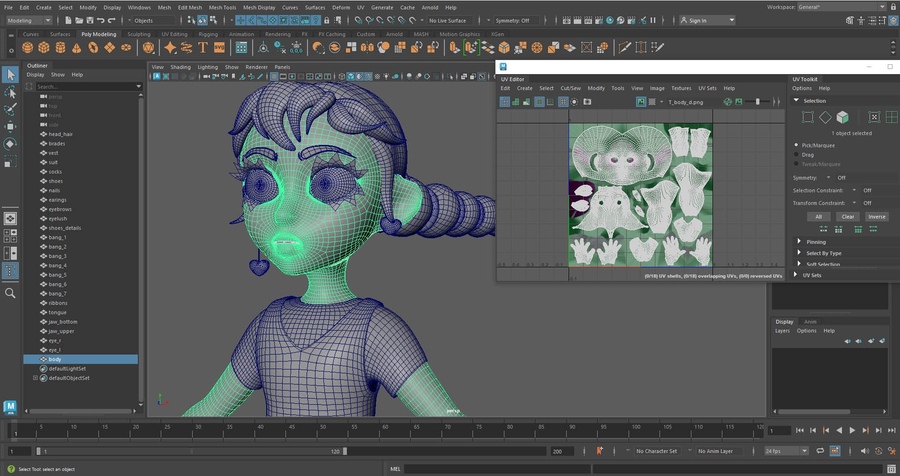
Обращаем внимание на сетку. Объект будет деформироваться корректнее при правильной топологии.
Также, убеждаемся в том, что UV-развёртки готовы и больше не будут меняться.
2. Нейминг
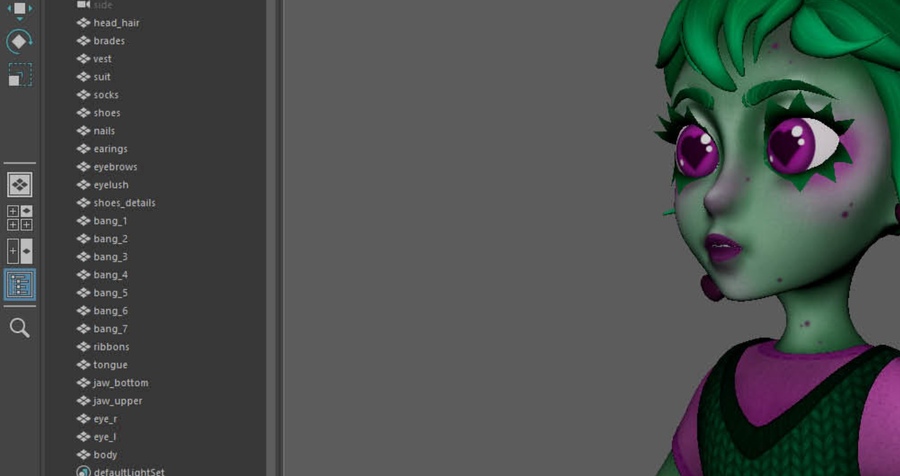
Проверяем названия объектов. Меши должны быть понятно названы и иметь общие правила написания.
Также проверьте, чтобы глаза были раздельными мешами (правый и левый по-отдельности).
3. Размер
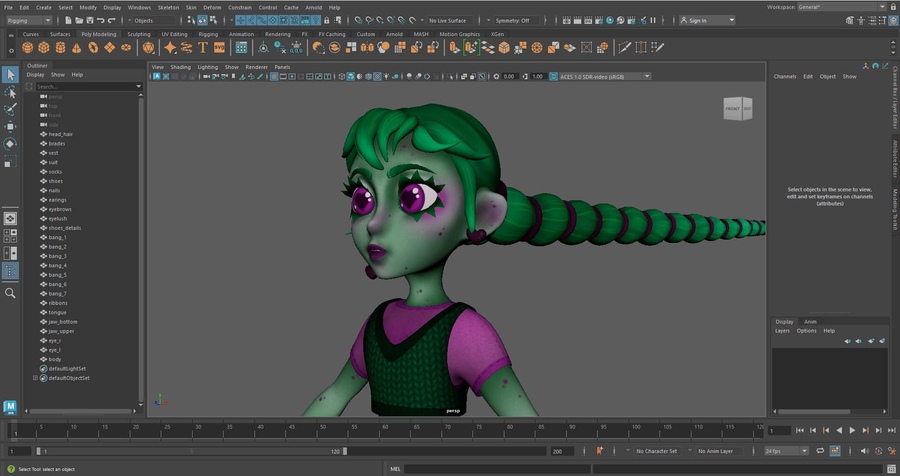
Модель необходимо подогнать под нужный размер. Сравнивать лучше со стандартным ростом человека.
Шаг 1: Открываем Content Browser и вытягиваем в сцену модель человека.
Шаг 2: Выбираем всю геометрию своего героя и переходим в Edit Mode, выделение полигонов (F11).
Шаг 3: Выбираем всю геометрию своего героя в Edit Mode и увеличиваем его, подгоняя размер в соответствии с обычным человеком.
Следите за тем, чтобы сохранялась симметрия персонажа относительно мира, он не съезжал вбок.
4. История
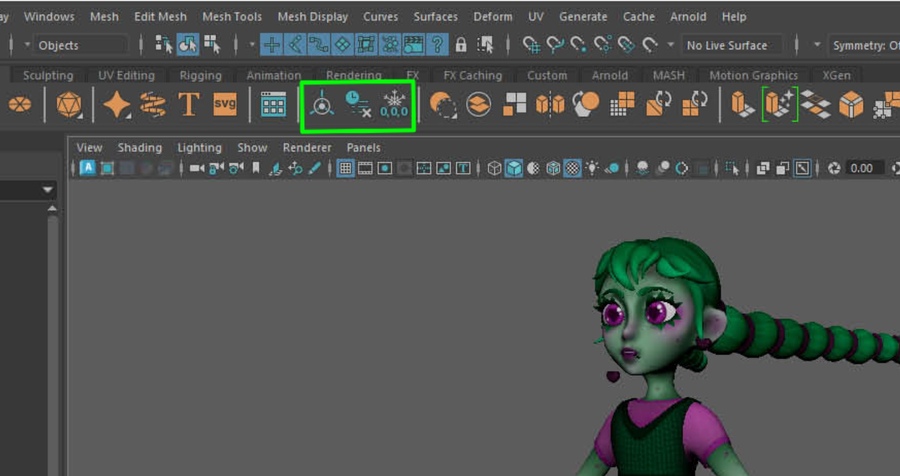
После всех модификаций необходимо отчистить историю. Выделяем всю геометрию, прожимаем кнопки:
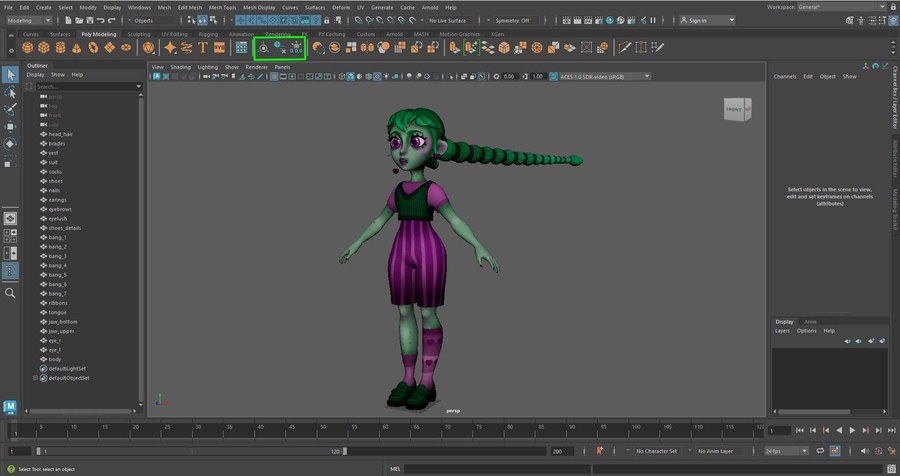
[2] Добавление скелета
Плагин Advanced Skeleton есть варианты готовых скелетов для многих существ (человек, кот, дракон и так далее). Как их добавить?
Шаг 1: Нажимаем на «монетку», слева открывается новое меню. Разворачиваем Body: Fit, Edit, Built.
Шаг 2: В разделе FitSkeletons выбираем подходящий. По умолчанию стоит biped (человек).
Шаг 3: Нажимаем Import.
Шаг 4: За global control (синий круг внизу) меняем размер скелета, подгоняя под модель.
Также можно добавить extra limbs: руки, ноги и хвосты отдельно, если у персонажа больше конечностей, чем у стандартного человека.
По умолчанию они привязываются к Root (корневой кости). Их можно открепить (Shift + P), и прикрепить к нужной (hotkey P).
[3] Персонализация скелета
В первую очередь, необходимо поправить скелет плагина под своего персонажа.
Работать проще всего в режиме вида спереди и с сбоку (переход через пробел), а также с включённым X-ray joints 2 (кости видны сквозь геометрию).
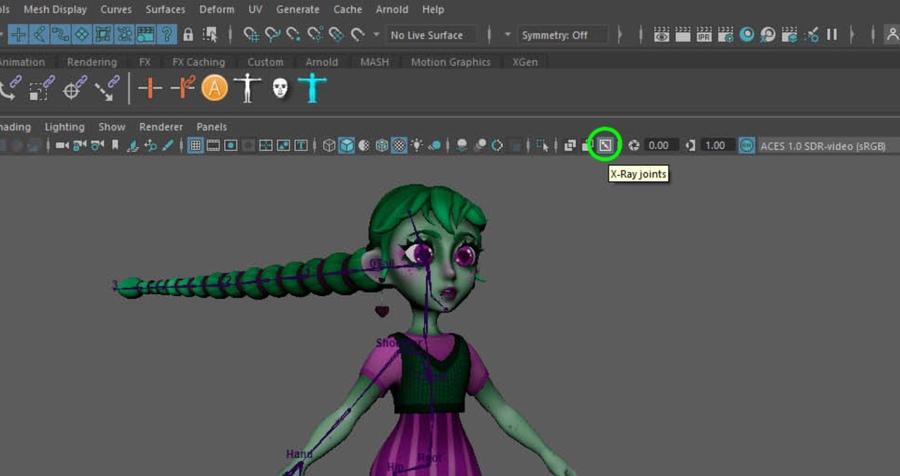
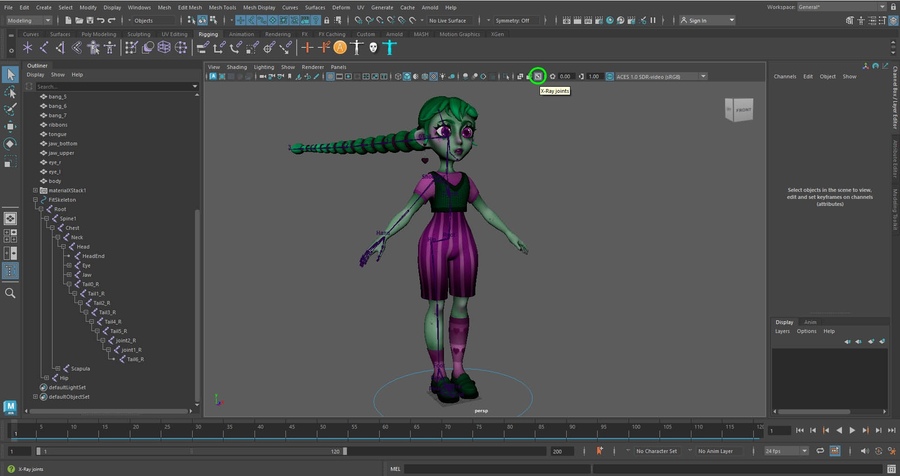
Рекомендуемый порядок выполнения работы:
▸ Кости на правой стороне, которые будут иметь симметрию слева ▸ Добавление дополнительный рук / ног / хвостов (по необходимости) ▸ Добавление костей для других подвижных объектов
Дополнительно:
Нotkey D: Перемещение конкретного joint без влияния на другие кости.
[3.1] Определение точек крепления костей
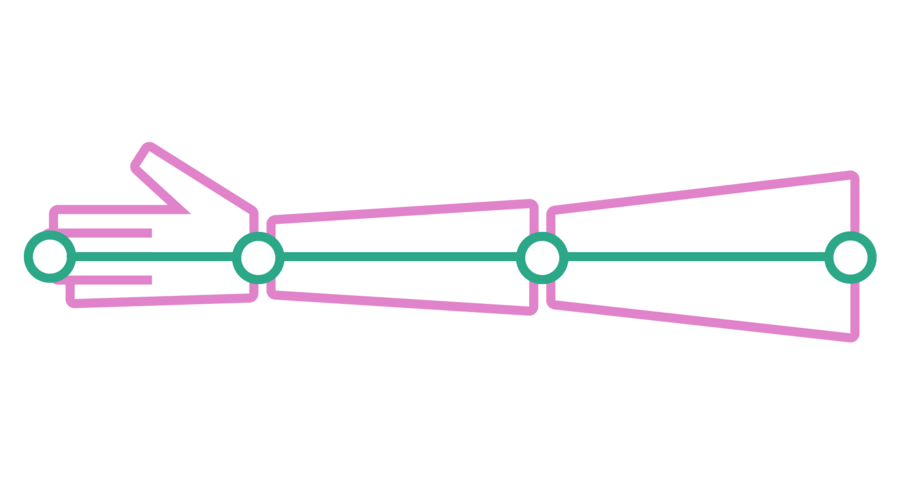
Joint — шарик, от которого идет вытянутая пирамидка до следующего по иерархии Joint.
Нажав на него, внутри шарика мы увидим 3 перпендикулярных друг другу радиуса — это оси кости.
Ось Х (красная) всегда смотрит на следующую по иерархии кость. Важно следить, чтобы это направление не менялось.
Кости располагаются в суставах персонажа и других местах сгибов.
Примеры:
Рука. Сустав в ключице, плече, локте, запястье и в каждой фаланге пальцев. Им соответствуют кости анимационного скелета.
Прядь волос. Волосы тоже можно будет анимировать в будущем, как подвижный объект. Поэтому лучше сразу добавить кости внутрь. Количество костей зависит от длины пряди. Рекомендуемое количество от 2 до 5 костей.
Кости располагаются внутри геометрии, желательно в самом центре.
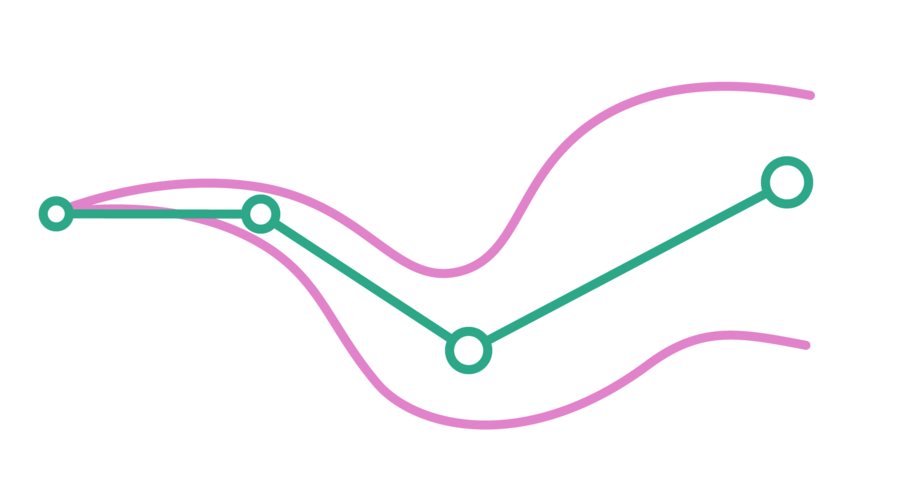
Как поставить joint точно в центр:
Шаг 1: Переходим в режим отображения точек объекта (F9).
Шаг 2: 2.1 Выделяем точки, если надо поставить кость в центр меша (например, центр глаза). 2.2 Выделяем несколько точек (например, луп), если нужно поставить кость в центре части меша (например, центр шеи).
Шаг 3: Раздел Deform ➝ Cluster. Кластер, нулевой объект, появляется ровно в середине отмеченных точек.
Шаг 4: Выделяем сначала кость, потом кластер.
Шаг 5: Раздел Modify ➝ Match transformations ➝ Match all transforms.
Кость становится ровно на место кластера, после чего его можно удалить. Это точно потребуется для создания глаз: Кость Eye — в центре глазного яблока. Кость EyeEnd — в середине зрачка.